Máy đang dừng? Ưu tiên chẩn đoán sự cố trước, báo giá sau khi xác định phạm vi. Yêu cầu hỗ trợ khẩn cấp ->

HMI & vận hành máy

HMI Không Lên Nguồn Hoặc Liệt Cảm Ứng: 8 Bước Phục Hồi Máy Cho SME

HMI không lên nguồn là lỗi SME dễ xử lý theo cảm tính vì áp lực chạy hàng. Bài này dùng checklist thực tế để giữ dữ liệu, khoanh vùng nguyên nhân và chọn đúng phương án sửa.

Khi HMI không lên nguồn, quản đốc / vận hành / kỹ thuật tổng hợp cần quyết định nhanh nhưng vẫn phải giữ dữ liệu hiện trường. Reset hoặc thay linh kiện quá sớm dễ làm mất dấu nguyên nhân gốc.

Pain point từ Sheet SME Việt Nam: HMI không lên nguồn, tối màn hình, liệt/loạn cảm ứng hoặc mất giao tiếp PLC làm người vận hành không thể nhập thông số hay chạy máy.
Câu trả lời nhanhHMI không lên nguồn nên kiểm tra theo chuỗi hiện tượng – nguồn/tín hiệu – thiết bị – chương trình – cơ cấu trước khi thay linh kiện.
Ai bị ảnh hưởngXưởng đóng gói, nhựa, CNC, thực phẩm, máy OEM dùng HMI Delta/Weintek/Omron/Proface/MCGS và các HMI Trung Quốc.
Sẵn sàng trả tiền choSửa nhanh HMI, thay LCD/touch/nguồn; backup project; clone sang HMI tương đương và cấu hình lại giao tiếp.
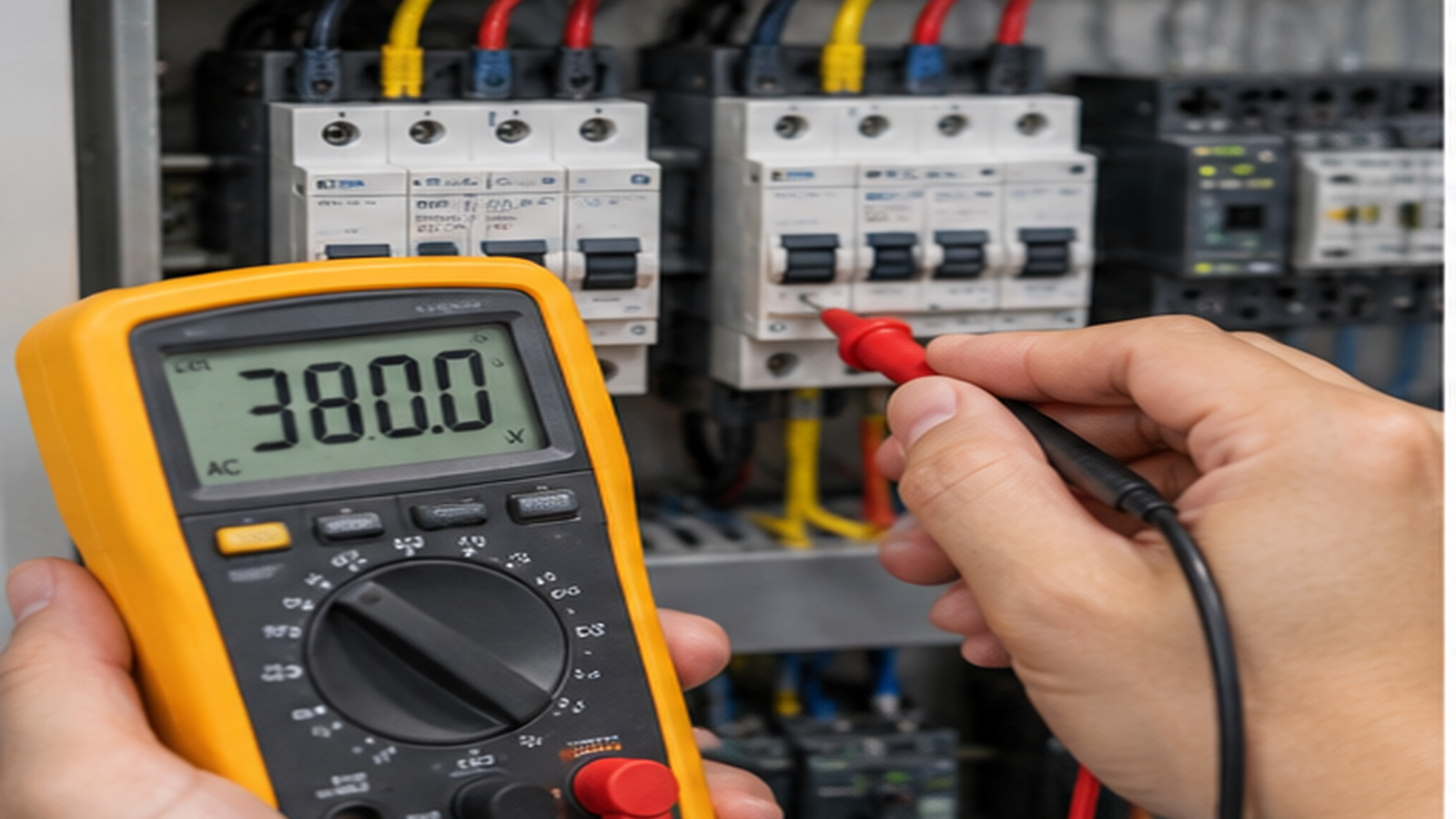
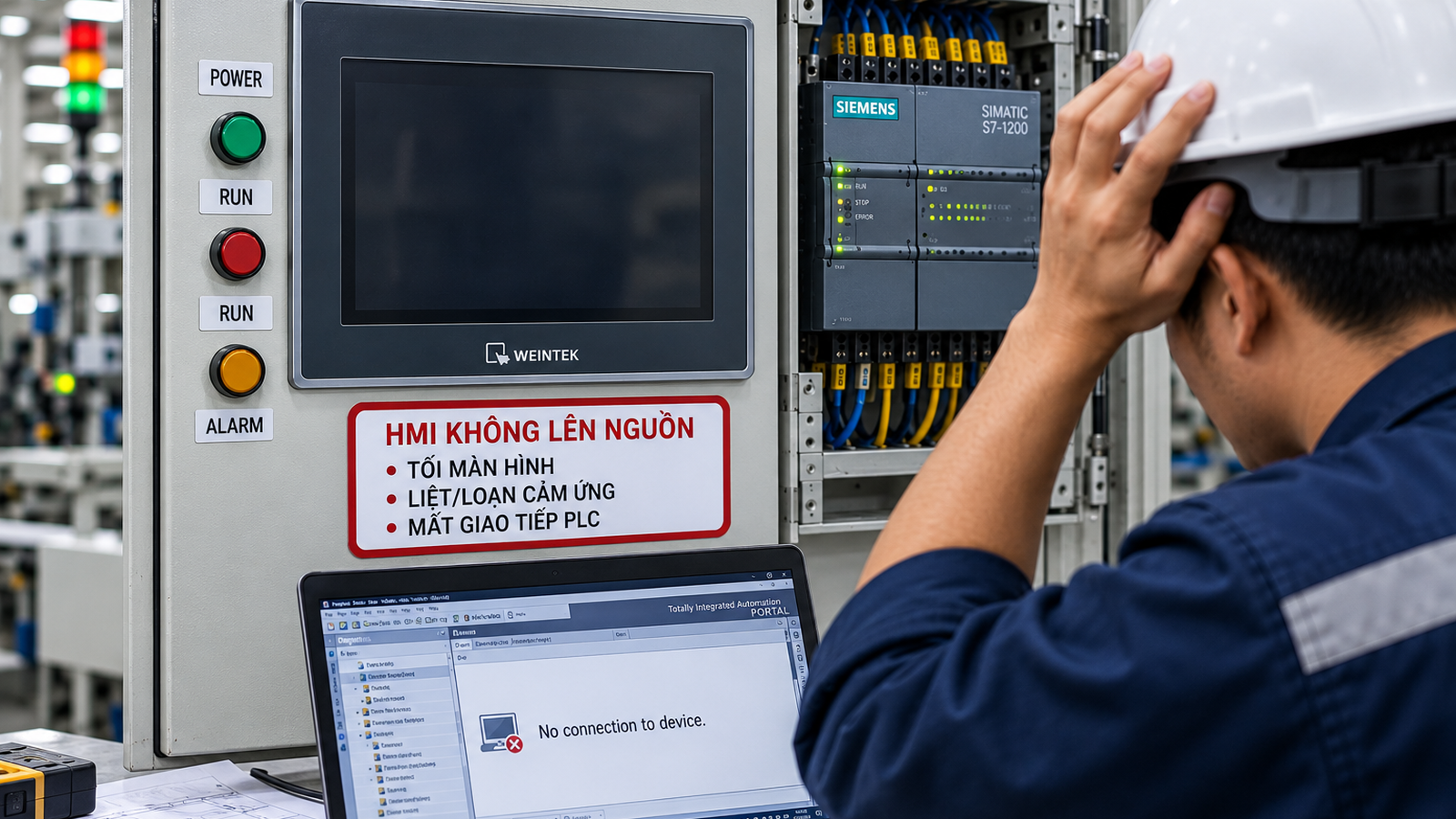
HMI không lên nguồn trong xưởng SME Việt Nam cần kiểm tra tại hiện trường
Ảnh minh họa bối cảnh xử lý HMI không lên nguồn tại xưởng SME, dùng để giữ dữ liệu trước khi reset hoặc thay linh kiện.

Tóm tắt nhanh

Gặp HMI không lên nguồn, hãy giữ log, chụp hiện trường, đo đúng điểm nghi ngờ và đối chiếu ảnh hưởng kinh doanh trước khi chọn phương án sửa.

Để xử lý có hệ thống, có thể đối chiếu thêm bài liên quan trên Kỹ Thuật Nhà Máy và checklist xử lý sự cố tương tự trước khi reset hoặc thay thiết bị.

Dành cho ai?

Bài này dành cho quản đốc / vận hành / kỹ thuật tổng hợp tại Xưởng đóng gói, nhựa, CNC, thực phẩm, máy OEM dùng HMI Delta/Weintek/Omron/Proface/MCGS và các HMI Trung Quốc.

Nó cũng giúp chủ xưởng hiểu vì sao HMI không lên nguồn có thể làm tăng downtime, phế phẩm hoặc chi phí sửa nếu chỉ xử lý tạm.

Dấu hiệu HMI không lên nguồn cần ghi lại ngay

HMI mất nguồn, chớp tắt, tối màn hình, liệt cảm ứng, mất giao tiếp PLC; trực tiếp khiến người vận hành không thể thao tác máy.

1

Ghi hiện tượng HMI không lên nguồn, thời điểm lỗi và máy/cụm thiết bị liên quan.

2

Chụp ảnh tủ điện, HMI/alarm, wiring hoặc cụm máy liên quan đến HMI không lên nguồn.

3

So thay đổi gần nhất: mất điện, đổi ca, vệ sinh máy, thay sản phẩm, thay linh kiện hoặc sửa tủ.

4

Khoanh vùng theo chuỗi nguồn – tín hiệu – điều khiển – cơ cấu – vận hành rồi mới thay thiết bị.

Checklist 8 bước xử lý HMI không lên nguồn cho SME

Thứ tự này giúp đội kỹ thuật xử lý HMI không lên nguồn theo dữ liệu, hạn chế thay sai linh kiện và tránh mất dấu nguyên nhân sau khi reset.

  • Bước 1: Xác nhận lỗi xảy ra ở máy nào, ca nào và chế độ vận hành nào.
  • Bước 2: Giữ nguyên log, alarm, trạng thái I/O và ảnh hiện trường trước khi reset.
  • Bước 3: Đối chiếu pain point thực tế: HMI không lên nguồn, tối màn hình, liệt/loạn cảm ứng hoặc mất giao tiếp PLC làm người vận hành không thể nhập thông số hay chạy máy.
  • Bước 4: Kiểm tra tín hiệu quan sát: HMI mất nguồn, chớp tắt, tối màn hình, liệt cảm ứng, mất giao tiếp PLC; trực tiếp khiến người vận hành không thể thao tác máy.
  • Bước 5: Không lặp lại cách xử lý tạm: Tắt bật nguồn, kiểm tra 24V, vệ sinh giắc, thử gõ/chạm màn hình, tìm HMI cũ thay thử; nếu thay màn hình mới thường vướng không có project.
  • Bước 6: Đo bằng dụng cụ phù hợp thay vì chỉ nhìn đèn báo hoặc cảm giác vận hành.
  • Bước 7: Tính ảnh hưởng kinh doanh: Máy phải chạy tay hoặc dừng hẳn; nguy cơ mất recipe/thông số và phát sinh thêm chi phí nếu thay HMI mà không có chương trình.
  • Bước 8: Chốt phương án dịch vụ: Gói phục hồi HMI: remote chẩn đoán 500k-1M; sửa/thay HMI + clone chương trình 2-8M; upsell backup toàn máy.

Bảng khoanh vùng nguyên nhân khi HMI không lên nguồn

Bảng này giúp chọn hướng kiểm tra đầu tiên khi sản xuất đang chờ máy chạy lại.

Triệu chứngNhóm nguyên nhânCách kiểm traKhi nên gọi hỗ trợ
Máy dừng hoặc chạy chập chờnHMI không lên nguồn, tối màn hình, liệt/loạn cảm ứng hoặc mất giao tiếp PLC làm người vận hành không thể nhập thông số…Giữ log, ảnh hiện trường và trạng thái I/OMáy phải chạy tay hoặc dừng hẳn; nguy cơ mất recipe/thông số và phát sinh thêm chi phí nếu thay HMI mà không có chương…
Reset xong chạy lại rồi tái lỗiTắt bật nguồn, kiểm tra 24V, vệ sinh giắc, thử gõ/chạm màn hình, tìm HMI cũ thay thử; nếu thay màn hình mới thường…So thời điểm lỗi với tải, nguồn, ca chạy và thao tác gần nhấtKhông chứng minh được nguyên nhân gốc
Không biết nên thay linh kiện nàoHMI mất nguồn, chớp tắt, tối màn hình, liệt cảm ứng, mất giao tiếp PLC; trực tiếp khiến người vận hành không thể thao…Đo từng điểm trong chuỗi nguồn – tín hiệu – điều khiển – cơ cấuDễ thay nhầm thiết bị
Chủ xưởng cần khôi phục nhanhSửa nhanh HMI, thay LCD/touch/nguồn; backup project; clone sang HMI tương đương và cấu hình lại giao tiếp.Chọn remote/onsite theo mức downtime và dữ liệu có sẵnChậm đơn hàng hoặc tăng phế phẩm

Không nên làm khi HMI không lên nguồn

Cách tự xử lý hiện tại thường là: Tắt bật nguồn, kiểm tra 24V, vệ sinh giắc, thử gõ/chạm màn hình, tìm HMI cũ thay thử; nếu thay màn hình mới thường vướng không có project. Những việc này có thể giúp máy chạy tạm nhưng dễ che mất…

Đừng reset trước khi giữ dữ liệu

Với HMI không lên nguồn, trạng thái trước reset là bằng chứng quan trọng. Hãy giữ ảnh, log, alarm và điều kiện vận hành trước khi can thiệp.

Không thay linh kiện theo phỏng đoán

Thay nhanh có thể làm tăng chi phí và vẫn không xử lý được gốc. Ảnh hưởng kinh doanh đang thấy là: Máy phải chạy tay hoặc dừng hẳn; nguy cơ mất recipe/thông số và phát sinh thêm chi phí nếu thay HMI mà không có chương trình.

Câu hỏi thường gặp

HMI không lên nguồn có nên reset trước không?

Không nên reset trước khi ghi log, ảnh hiện trường và trạng thái I/O. Reset sớm làm mất dữ liệu khoanh vùng.

Cần chuẩn bị gì khi gọi hỗ trợ HMI không lên nguồn?

Cần ảnh tủ/máy, mã lỗi, thời điểm lỗi, thay đổi gần nhất, cách đã thử và mức ảnh hưởng sản xuất.

SME nên mua dịch vụ gì cho lỗi HMI không lên nguồn?

Gói phục hồi HMI: remote chẩn đoán 500k-1M; sửa/thay HMI + clone chương trình 2-8M; upsell backup toàn máy.

Cần xử lý lỗi thực tế?

Gửi dữ liệu hiện trường khi HMI không lên nguồn

Kỹ Thuật Nhà Máy có thể hỗ trợ đọc dữ liệu, phân loại nguyên nhân và chọn bước kiểm tra tiếp theo theo đúng tình trạng máy.
Gửi vấn đề đang gặp

Kỹ Thuật Nhà Máy • Ghi dữ liệu đúng trước khi reset hoặc thay thiết bị. Bài viết dành cho đội bảo trì, quản lý sản xuất và kỹ sư tự động hóa.

SCADA & Historian Migration

Historian Mất Dữ Liệu Sau Khi Đổi Storage Provider: 8 Bước Kiểm Tra Trước Khi Go-Live

Historian Mất Dữ Liệu Sau Khi Đổi Storage Provider: 8 Bước Kiểm Tra Trước Khi Go-Live là tình huống cần giữ dữ liệu trước khi reset hoặc chạy tạm. Cách làm tốt nhất là khoanh vùng logic,

Khi historian mất dữ liệu, đội bảo trì không nên chỉ nhìn một tín hiệu đang ON rồi kết luận thiết bị còn tốt. Cần kiểm tra toàn bộ chuỗi điều kiện tạo lỗi.

Pain point từ sheet hôm nay là: Tag live vẫn đúng nhưng sau khi chuyển Storage Provider từ test historian sang production historian, các thay đổi boolean fault không còn được historicize dù tag vẫn hiện đúng provider;

Câu trả lời nhanhhistorian mất dữ liệu thường phải kiểm tra theo chuỗi: hiện tượng, log, tín hiệu, logic điều khiển và điều kiện vận hành thật.
Dữ liệu cần giữẢnh hiện trường, alarm history, thời điểm lỗi, trạng thái input/output, thay đổi gần nhất và tác động downtime thực tế.
Bước tiếp theoĐi theo checklist, chứng minh nguyên nhân bằng log hoặc đo kiểm rồi mới reset, bypass, chỉnh tham số hoặc thay phụ tùng.
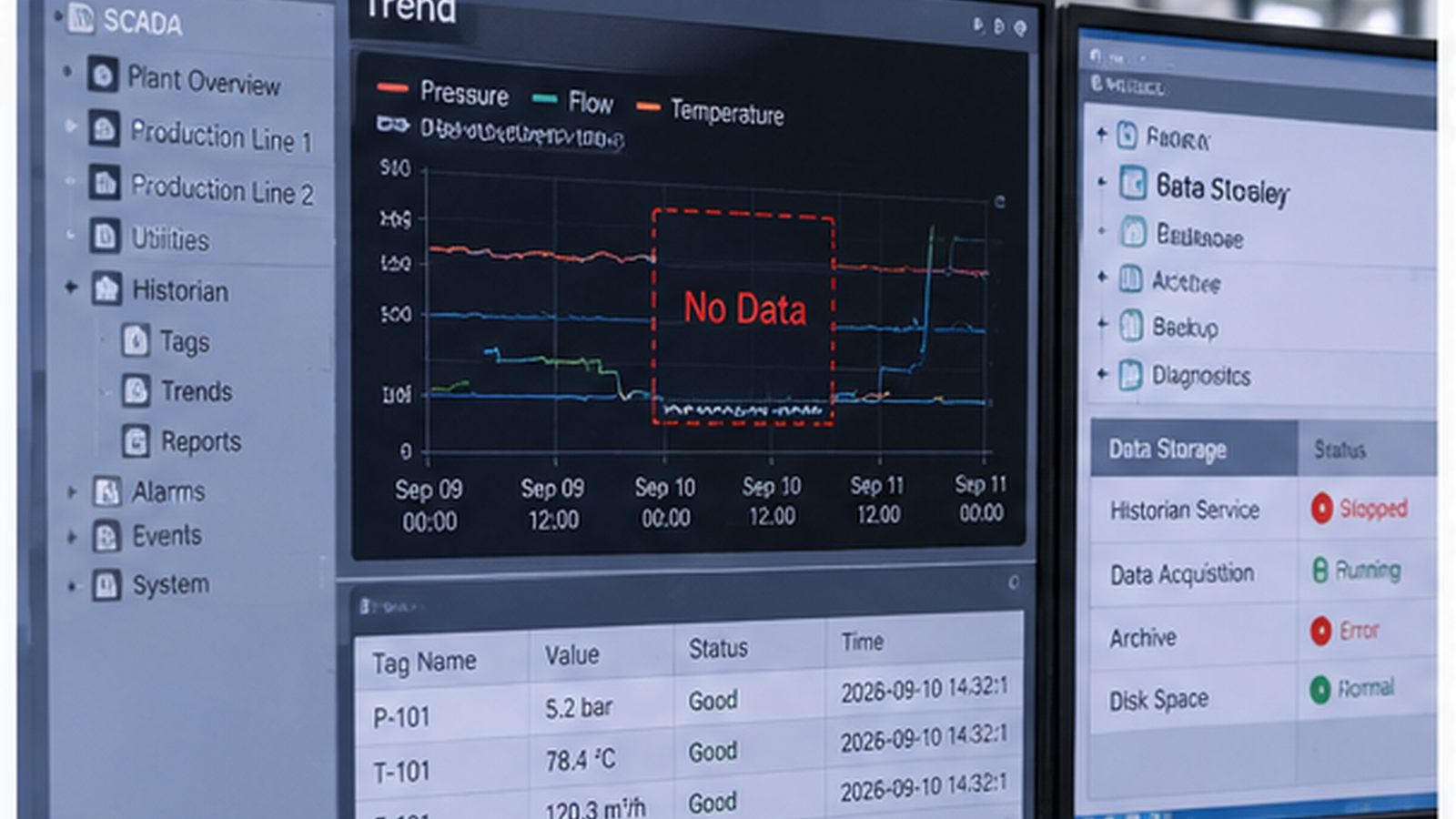
historian mất dữ liệu trong nhà máy cần kiểm tra theo checklist hiện trường
Khi historian mất dữ liệu, cần giữ dữ liệu hiện trường trước khi reset để tránh mất dấu nguyên nhân gốc.

Tóm tắt nhanh

Nếu gặp historian mất dữ liệu, hãy chụp trạng thái máy, giữ log, ghi điều kiện vận hành và kiểm tra từng nhánh theo checklist trước khi thay thiết bị.

Đối chiếu thêm bài liên quan trong thư viện Kỹ Thuật Nhà Máy và checklist xử lý sự cố tại hiện trường để giữ dữ liệu trước khi reset.

Dành cho ai?

Bài này dành cho đội bảo trì điện, cơ điện, tự động hóa, SCADA và trưởng ca khi cần xử lý lỗi lặp trong nhà máy.

Nó cũng hữu ích cho quản lý sản xuất muốn hiểu vì sao historian mất dữ liệu có thể làm downtime tăng nếu chỉ xử lý bằng reset hoặc chạy tạm.

Dấu hiệu historian mất dữ liệu cần ghi lại ngay

Những tín hiệu ban đầu giúp phân biệt historian mất dữ liệu là lỗi thiết bị, lỗi logic, lỗi cấu hình hay lỗi thiếu dữ liệu bảo trì.

1

Lập danh sách tag critical cần giữ lịch sử trước khi đổi provider.

2

So cấu hình history, deadband, sample mode và tag group giữa test và production.

3

Tạo fault boolean giả lập để xác nhận event được ghi vào historian.

4

Kiểm tra trend, query và backup trước khi cho go-live chính thức.

Checklist xử lý historian mất dữ liệu tại hiện trường

Thứ tự dưới đây giúp xử lý historian mất dữ liệu có kiểm soát và giảm rủi ro thay sai linh kiện hoặc che mất nguyên nhân gốc.

  • Bước 1: Không chỉ nhìn tag live vì live value đúng không chứng minh có lịch sử.
  • Bước 2: Kiểm tra provider mapping ở từng tag hoặc UDT instance critical.
  • Bước 3: So historical deadband, storage mode và scan class/tag group.
  • Bước 4: Test boolean đổi trạng thái nhanh, không chỉ test analog thay đổi chậm.
  • Bước 5: Đọc store-and-forward, gateway log và lỗi database write.
  • Bước 6: Kiểm tra timezone, partition, retention và quyền ghi DB.
  • Bước 7: Chạy truy vấn mẫu trên dữ liệu mới trước khi cắt sang production.
  • Bước 8: Lưu checklist go-live để lần migration sau không mất fault history.

Bảng khoanh vùng nguyên nhân khi historian mất dữ liệu

Bảng này giúp chọn điểm kiểm tra đầu tiên, tránh đi lan man khi sản xuất đang chờ máy chạy lại.

Triệu chứngNhóm nguyên nhânCách kiểm traKhi nên gọi hỗ trợ
Tag live đúng nhưng trend trốngHistory config không ghi provider mớiSo tag history và DB writeKhông có dữ liệu fault critical
Analog có, boolean mấtSample/deadband không phù hợp eventKích fault giả lập và queryBỏ sót sự cố ngắn
Provider đổi sau importUDT override hoặc mapping lệchKiểm tra từng instance criticalNhiều line dùng chung template
Không thấy lỗi trên HMIStore-and-forward hoặc DB lỗi nềnĐọc gateway log và queueMất dữ liệu âm thầm

Không nên làm khi historian mất dữ liệu

Các thao tác quen tay có thể làm máy chạy tạm nhưng khiến nguyên nhân thật khó chứng minh hơn ở lần sự cố kế tiếp.

Đừng reset hoặc bypass trước khi giữ dữ liệu

Với historian mất dữ liệu, trạng thái ngay trước reset thường là bằng chứng quan trọng nhất. Reset sớm có thể làm mất log, mất thứ tự lỗi và làm đội sau phải đoán lại từ đầu.

Không biến chạy tạm thành trạng thái vận hành lâu dài

Chạy tạm khi chưa biết nguyên nhân có thể làm sự cố lan sang cơ khí, điện, an toàn hoặc dữ liệu sản xuất. Cần có giới hạn và người chịu trách nhiệm rõ.

Câu hỏi thường gặp

historian mất dữ liệu có nên xử lý bằng reset trước không?

Không nên reset trước khi chụp trạng thái, giữ log và ghi điều kiện lỗi. Reset có thể làm mất dữ liệu khoanh vùng.

Cần chuẩn bị gì để hỗ trợ từ xa?

Gửi ảnh hiện trường, alarm/log, thời điểm lỗi, thay đổi gần nhất, sơ đồ liên quan và tác động downtime thực tế.

Khi nào nên gọi hỗ trợ ngoài?

Khi lỗi lặp lại, ảnh hưởng line critical, thiếu sơ đồ hoặc cần can thiệp PLC, drive, mạng OT, SCADA hay logic an toàn.

Cần xử lý lỗi thực tế?

Gửi dữ liệu hiện trường khi historian mất dữ liệu

Kỹ Thuật Nhà Máy có thể hỗ trợ phân loại lỗi, đọc log, đề xuất phép đo và chọn bước khôi phục phù hợp với tình trạng thực tế của line.

Gửi vấn đề đang gặp

Kỹ Thuật Nhà Máy • Ghi dữ liệu đúng trước khi reset hoặc thay thiết bị. Bài viết dành cho đội bảo trì, quản lý sản xuất và kỹ sư tự động hóa.

SCADA & Alarm Notification

Alarm Không Gửi Email: 8 Kiểm Tra Notification Pipeline Khi Alarm Đã Active

Alarm Không Gửi Email: 8 Kiểm Tra Notification Pipeline Khi Alarm Đã Active là tình huống cần giữ dữ liệu trước khi reset hoặc chạy tạm. Cách làm tốt nhất là khoanh vùng logic,

Khi alarm không gửi email, đội bảo trì không nên chỉ nhìn một tín hiệu đang ON rồi kết luận thiết bị còn tốt. Cần kiểm tra toàn bộ chuỗi điều kiện tạo lỗi.

Pain point từ sheet hôm nay là: Alarm đã Active và xuất hiện đúng trong Alarm Table/DB nhưng notification pipeline không thực sự chạy nên email/SMS/callout không được gửi;

Câu trả lời nhanhalarm không gửi email thường phải kiểm tra theo chuỗi: hiện tượng, log, tín hiệu, logic điều khiển và điều kiện vận hành thật.
Dữ liệu cần giữẢnh hiện trường, alarm history, thời điểm lỗi, trạng thái input/output, thay đổi gần nhất và tác động downtime thực tế.
Bước tiếp theoĐi theo checklist, chứng minh nguyên nhân bằng log hoặc đo kiểm rồi mới reset, bypass, chỉnh tham số hoặc thay phụ tùng.
alarm không gửi email trong nhà máy cần kiểm tra theo checklist hiện trường
Khi alarm không gửi email, cần giữ dữ liệu hiện trường trước khi reset để tránh mất dấu nguyên nhân gốc.

Tóm tắt nhanh

Nếu gặp alarm không gửi email, hãy chụp trạng thái máy, giữ log, ghi điều kiện vận hành và kiểm tra từng nhánh theo checklist trước khi thay thiết bị.

Đối chiếu thêm bài liên quan trong thư viện Kỹ Thuật Nhà Máy và checklist xử lý sự cố tại hiện trường để giữ dữ liệu trước khi reset.

Dành cho ai?

Bài này dành cho đội bảo trì điện, cơ điện, tự động hóa, SCADA và trưởng ca khi cần xử lý lỗi lặp trong nhà máy.

Nó cũng hữu ích cho quản lý sản xuất muốn hiểu vì sao alarm không gửi email có thể làm downtime tăng nếu chỉ xử lý bằng reset hoặc chạy tạm.

Dấu hiệu alarm không gửi email cần ghi lại ngay

Những tín hiệu ban đầu giúp phân biệt alarm không gửi email là lỗi thiết bị, lỗi logic, lỗi cấu hình hay lỗi thiếu dữ liệu bảo trì.

1

Xác nhận alarm active trong table không đồng nghĩa notification đã gửi.

2

Đọc log gateway, SMTP, SMS provider và escalation pipeline cùng một mốc thời gian.

3

Kiểm tra user roster, schedule, rule filter, priority và acknowledge condition.

4

Test alarm giả lập từ đầu pipeline đến mailbox/điện thoại trước khi chốt OK.

Checklist xử lý alarm không gửi email tại hiện trường

Thứ tự dưới đây giúp xử lý alarm không gửi email có kiểm soát và giảm rủi ro thay sai linh kiện hoặc che mất nguyên nhân gốc.

  • Bước 1: Ghi alarm ID, priority, timestamp active và trạng thái acknowledge.
  • Bước 2: Kiểm tra pipeline có được gán đúng vào alarm source không.
  • Bước 3: Xem rule filter có loại mất alarm vì area, priority hoặc tag path không.
  • Bước 4: Kiểm tra roster, lịch trực, email, số điện thoại và escalation delay.
  • Bước 5: Đọc log SMTP/API để biết lỗi auth, rate limit, DNS hoặc timeout.
  • Bước 6: Test bằng alarm giả lập, không chờ lỗi production thật.
  • Bước 7: Xác nhận người nhận thực tế nhận được mail/SMS/callout.
  • Bước 8: Ghi kết quả test định kỳ vào checklist vận hành SCADA.

Bảng khoanh vùng nguyên nhân khi alarm không gửi email

Bảng này giúp chọn điểm kiểm tra đầu tiên, tránh đi lan man khi sản xuất đang chờ máy chạy lại.

Triệu chứngNhóm nguyên nhânCách kiểm traKhi nên gọi hỗ trợ
Alarm active nhưng không ai nhậnPipeline chưa chạy hoặc bị filterSo alarm event và pipeline logBỏ sót sự cố critical
Chỉ một nhóm không nhậnRoster hoặc schedule saiKiểm tra lịch trực và contactEscalation không tới đúng người
Log báo gửi lỗiSMTP/API/provider lỗiĐọc mã lỗi gatewayThông báo mất hàng loạt
Test thủ công gửi đượcAlarm rule mapping saiKích alarm giả lập cùng sourceNhầm giữa test và production

Không nên làm khi alarm không gửi email

Các thao tác quen tay có thể làm máy chạy tạm nhưng khiến nguyên nhân thật khó chứng minh hơn ở lần sự cố kế tiếp.

Đừng reset hoặc bypass trước khi giữ dữ liệu

Với alarm không gửi email, trạng thái ngay trước reset thường là bằng chứng quan trọng nhất. Reset sớm có thể làm mất log, mất thứ tự lỗi và làm đội sau phải đoán lại từ đầu.

Không biến chạy tạm thành trạng thái vận hành lâu dài

Chạy tạm khi chưa biết nguyên nhân có thể làm sự cố lan sang cơ khí, điện, an toàn hoặc dữ liệu sản xuất. Cần có giới hạn và người chịu trách nhiệm rõ.

Câu hỏi thường gặp

alarm không gửi email có nên xử lý bằng reset trước không?

Không nên reset trước khi chụp trạng thái, giữ log và ghi điều kiện lỗi. Reset có thể làm mất dữ liệu khoanh vùng.

Cần chuẩn bị gì để hỗ trợ từ xa?

Gửi ảnh hiện trường, alarm/log, thời điểm lỗi, thay đổi gần nhất, sơ đồ liên quan và tác động downtime thực tế.

Khi nào nên gọi hỗ trợ ngoài?

Khi lỗi lặp lại, ảnh hưởng line critical, thiếu sơ đồ hoặc cần can thiệp PLC, drive, mạng OT, SCADA hay logic an toàn.

Cần xử lý lỗi thực tế?

Gửi dữ liệu hiện trường khi alarm không gửi email

Kỹ Thuật Nhà Máy có thể hỗ trợ phân loại lỗi, đọc log, đề xuất phép đo và chọn bước khôi phục phù hợp với tình trạng thực tế của line.

Gửi vấn đề đang gặp

Kỹ Thuật Nhà Máy • Ghi dữ liệu đúng trước khi reset hoặc thay thiết bị. Bài viết dành cho đội bảo trì, quản lý sản xuất và kỹ sư tự động hóa.

SCADA & Gateway Reliability

Ignition Gateway Tự Restart Ngẫu Nhiên: 8 Bước Tìm Root Cause Từ OS, JVM Đến Service Supervision

Ignition Gateway Tự Restart Ngẫu Nhiên: 8 Bước Tìm Root Cause Từ OS, JVM Đến Service Supervision là tình huống cần giữ dữ liệu trước khi reset hoặc chạy tạm. Cách làm tốt nhất là khoanh vùng logic,

Khi Ignition Gateway tự restart, đội bảo trì không nên chỉ nhìn một tín hiệu đang ON rồi kết luận thiết bị còn tốt. Cần kiểm tra toàn bộ chuỗi điều kiện tạo lỗi.

Pain point từ sheet hôm nay là: Ignition Gateway mới đưa vào production tự shutdown/restart ngẫu nhiên sau 6–30 giờ dù CPU/RAM nhìn chưa chạm ngưỡng;

Câu trả lời nhanhIgnition Gateway tự restart thường phải kiểm tra theo chuỗi: hiện tượng, log, tín hiệu, logic điều khiển và điều kiện vận hành thật.
Dữ liệu cần giữẢnh hiện trường, alarm history, thời điểm lỗi, trạng thái input/output, thay đổi gần nhất và tác động downtime thực tế.
Bước tiếp theoĐi theo checklist, chứng minh nguyên nhân bằng log hoặc đo kiểm rồi mới reset, bypass, chỉnh tham số hoặc thay phụ tùng.
Ignition Gateway tự restart trong nhà máy cần kiểm tra theo checklist hiện trường
Khi Ignition Gateway tự restart, cần giữ dữ liệu hiện trường trước khi reset để tránh mất dấu nguyên nhân gốc.

Tóm tắt nhanh

Nếu gặp Ignition Gateway tự restart, hãy chụp trạng thái máy, giữ log, ghi điều kiện vận hành và kiểm tra từng nhánh theo checklist trước khi thay thiết bị.

Đối chiếu thêm bài liên quan trong thư viện Kỹ Thuật Nhà Máy và checklist xử lý sự cố tại hiện trường để giữ dữ liệu trước khi reset.

Dành cho ai?

Bài này dành cho đội bảo trì điện, cơ điện, tự động hóa, SCADA và trưởng ca khi cần xử lý lỗi lặp trong nhà máy.

Nó cũng hữu ích cho quản lý sản xuất muốn hiểu vì sao Ignition Gateway tự restart có thể làm downtime tăng nếu chỉ xử lý bằng reset hoặc chạy tạm.

Dấu hiệu Ignition Gateway tự restart cần ghi lại ngay

Những tín hiệu ban đầu giúp phân biệt Ignition Gateway tự restart là lỗi thiết bị, lỗi logic, lỗi cấu hình hay lỗi thiếu dữ liệu bảo trì.

1

Giữ gateway logs, wrapper logs, system event log và mốc restart trước khi khởi động lại thủ công.

2

Phân biệt shutdown do ứng dụng, OS TERM, OOM killer, service manager hay watchdog.

3

Theo dõi heap JVM, thread, tag load, DB connection và module trong 6-30 giờ.

4

Chạy thử cấu hình giám sát restart để cảnh báo trước khi mất dữ liệu sản xuất.

Checklist xử lý Ignition Gateway tự restart tại hiện trường

Thứ tự dưới đây giúp xử lý Ignition Gateway tự restart có kiểm soát và giảm rủi ro thay sai linh kiện hoặc che mất nguyên nhân gốc.

  • Bước 1: Lấy gateway log quanh thời điểm restart, không chỉ xem dashboard hiện tại.
  • Bước 2: Kiểm tra wrapper/service log để biết process tự thoát hay bị kill.
  • Bước 3: Đọc OS event log, journalctl hoặc dmesg nếu chạy Linux.
  • Bước 4: Theo dõi heap JVM, garbage collection, thread count và memory native.
  • Bước 5: Kiểm tra module mới, script gateway, transaction DB và tag subscription.
  • Bước 6: So restart với backup job, antivirus, update OS hoặc service supervision.
  • Bước 7: Bật cảnh báo khi gateway memory hoặc uptime bất thường.
  • Bước 8: Ghi timeline 6-30 giờ để tìm pattern thay vì đo một thời điểm.

Bảng khoanh vùng nguyên nhân khi Ignition Gateway tự restart

Bảng này giúp chọn điểm kiểm tra đầu tiên, tránh đi lan man khi sản xuất đang chờ máy chạy lại.

Triệu chứngNhóm nguyên nhânCách kiểm traKhi nên gọi hỗ trợ
Restart sau vài giờMemory leak, OOM hoặc service killSo heap/JVM và OS logMất dữ liệu SCADA
Log giống shutdown bình thườngService manager gửi TERMĐọc wrapper và system eventKhó phân biệt lỗi thật
CPU/RAM nhìn bình thườngPeak ngắn hoặc native memoryTheo dõi liên tục theo thời gianDashboard bỏ sót spike
Restart sau khi thêm moduleModule/script/query gây lỗi nềnTắt thử có kiểm soátProduction mất ổn định

Không nên làm khi Ignition Gateway tự restart

Các thao tác quen tay có thể làm máy chạy tạm nhưng khiến nguyên nhân thật khó chứng minh hơn ở lần sự cố kế tiếp.

Đừng reset hoặc bypass trước khi giữ dữ liệu

Với Ignition Gateway tự restart, trạng thái ngay trước reset thường là bằng chứng quan trọng nhất. Reset sớm có thể làm mất log, mất thứ tự lỗi và làm đội sau phải đoán lại từ đầu.

Không biến chạy tạm thành trạng thái vận hành lâu dài

Chạy tạm khi chưa biết nguyên nhân có thể làm sự cố lan sang cơ khí, điện, an toàn hoặc dữ liệu sản xuất. Cần có giới hạn và người chịu trách nhiệm rõ.

Câu hỏi thường gặp

Ignition Gateway tự restart có nên xử lý bằng reset trước không?

Không nên reset trước khi chụp trạng thái, giữ log và ghi điều kiện lỗi. Reset có thể làm mất dữ liệu khoanh vùng.

Cần chuẩn bị gì để hỗ trợ từ xa?

Gửi ảnh hiện trường, alarm/log, thời điểm lỗi, thay đổi gần nhất, sơ đồ liên quan và tác động downtime thực tế.

Khi nào nên gọi hỗ trợ ngoài?

Khi lỗi lặp lại, ảnh hưởng line critical, thiếu sơ đồ hoặc cần can thiệp PLC, drive, mạng OT, SCADA hay logic an toàn.

Cần xử lý lỗi thực tế?

Gửi dữ liệu hiện trường khi Ignition Gateway tự restart

Kỹ Thuật Nhà Máy có thể hỗ trợ phân loại lỗi, đọc log, đề xuất phép đo và chọn bước khôi phục phù hợp với tình trạng thực tế của line.

Gửi vấn đề đang gặp

Kỹ Thuật Nhà Máy • Ghi dữ liệu đúng trước khi reset hoặc thay thiết bị. Bài viết dành cho đội bảo trì, quản lý sản xuất và kỹ sư tự động hóa.

HMI & SCADA

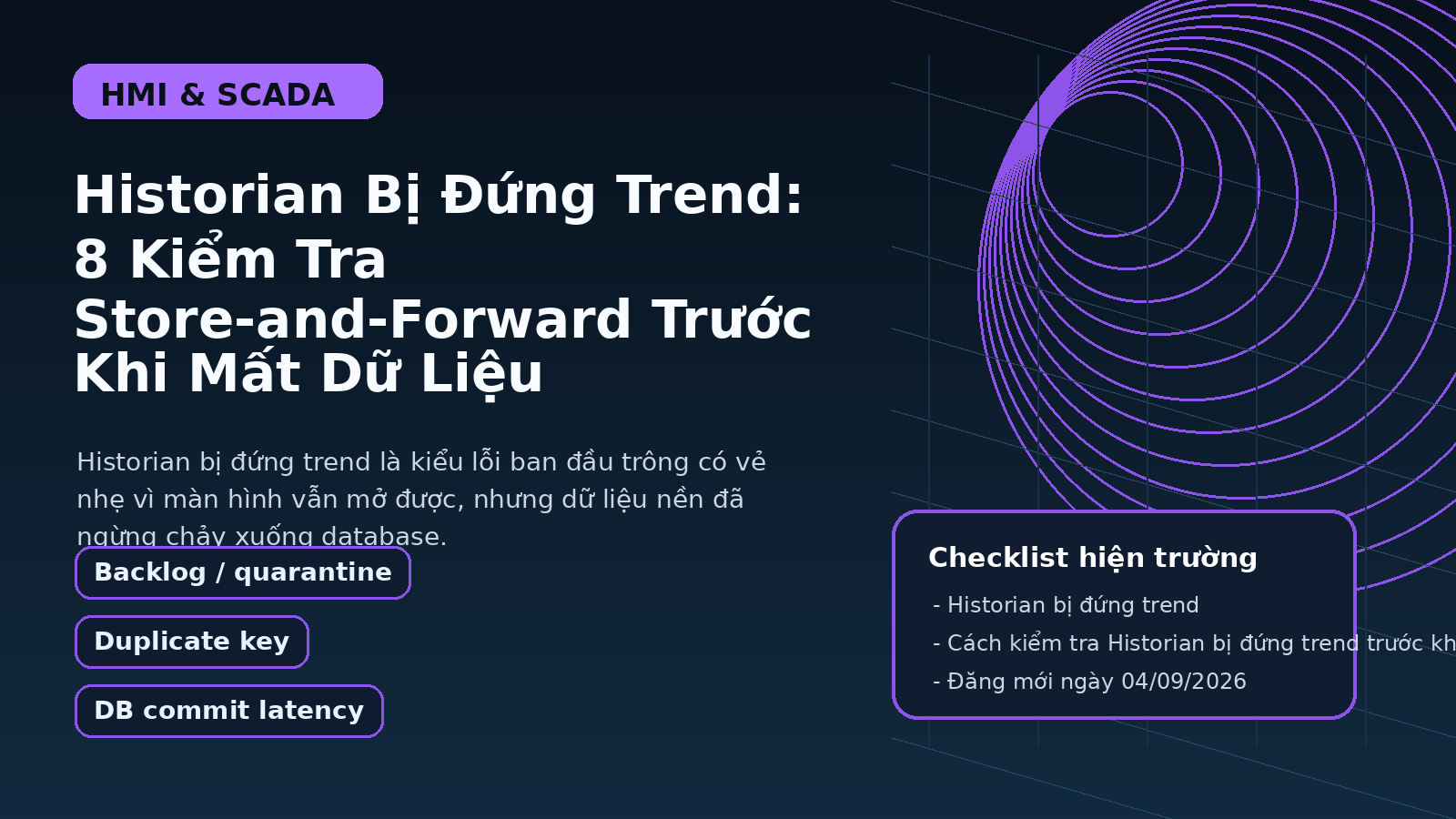
Historian Bị Đứng Trend: 8 Kiểm Tra Store-and-Forward Trước Khi Mất Dữ Liệu

Historian bị đứng trend là kiểu lỗi ban đầu trông có vẻ nhẹ vì màn hình vẫn mở được, nhưng dữ liệu nền đã ngừng chảy xuống database.

Người tìm kiếm cụm Historian bị đứng trend đang cần cứu dữ liệu và biết phần nào phải kiểm trước: store-and-forward, transaction group, duplicate key, timestamp, disk queue hay database commit.

Sau khi đọc xong, người sửa hệ phải biết kiểm backlog, quarantine, lỗi ghi transaction, timestamp trùng, dung lượng queue và database latency trước khi purge hoặc restart historian service một cách mù quáng.

Câu trả lời nhanhHistorian bị đứng trend thường không nằm ở trend widget mà ở store-and-forward bị kẹt, transaction lỗi, duplicate key hoặc queue đầy.
Dữ liệu cần giữBacklog size, quarantine count, lỗi transaction, độ trễ database và thời điểm trend ngừng cập nhật.
Bước tiếp theoKiểm hàng đợi ghi dữ liệu trước, rồi mới xét widget trend hoặc client HMI.
Historian bị đứng trend do store-and-forward backlog và transaction lỗi trên hệ SCADA
Khi Historian bị đứng trend, cần kiểm store-and-forward và transaction ghi database trước khi nghi widget trend.

Tóm tắt nhanh

Nếu Historian bị đứng trend, hãy kiểm số bản ghi đang backlog, có quarantine hay không, lỗi duplicate key hoặc lỗi transaction nào đang lặp, độ trễ kết nối database và dung lượng queue trên đĩa.

Đối chiếu thêm SCADA/HMI chậm do query, SCADA redundancy mất event và checklist dừng máy 15 phút đầu nếu mất trend đang ảnh hưởng điều tra sự cố sản xuất.

Dành cho ai?

Bài này dành cho kỹ sư SCADA, đội OT và quản lý chất lượng đang thấy Historian bị đứng trend, dữ liệu không về database hoặc có nguy cơ mất truy vết.

Nó cũng hợp với người phụ trách sản xuất cần biết khi nào lỗi chỉ là giao diện trend, và khi nào hàng đợi dữ liệu thực sự đang không được ghi xuống database nữa.

Dấu hiệu Historian bị đứng trend liên quan store-and-forward

Các dấu hiệu sau cho thấy Historian bị đứng trend không phải do widget hiển thị mà do pipeline ghi dữ liệu đang nghẽn hoặc lỗi.

1

Trend trên HMI đứng ở một thời điểm cố định, nhưng tag realtime vẫn còn thay đổi trên màn hình khác.

2

Store-and-forward backlog tăng dần, queue trên đĩa phình ra hoặc có bản ghi bị quarantine liên tục.

3

Log lặp các lỗi duplicate key, timestamp conflict, transaction timeout hoặc database unavailable.

4

Sau khi database kết nối lại, dữ liệu không tự flush hết mà backlog vẫn đứng hoặc quay lại quarantine.

Checklist xử lý Historian bị đứng trend

Đi đúng thứ tự sẽ giúp cứu dữ liệu khi Historian bị đứng trend trước khi backlog đầy hoặc bị purge ngoài ý muốn.

  • Bước 1: Ghi thời điểm Historian bị đứng trend bắt đầu, tag nào bị ảnh hưởng, và realtime tag có còn đổi hay không để tách lỗi hiển thị khỏi lỗi logging.
  • Bước 2: Kiểm store-and-forward hoặc queue tương đương: số bản ghi backlog, số record trong quarantine và tốc độ flush hiện tại.
  • Bước 3: Đọc log lỗi transaction ghi database, đặc biệt duplicate key, timestamp conflict, deadlock, timeout hoặc mất kết nối ODBC/JDBC.
  • Bước 4: Kiểm dung lượng đĩa của queue local, đường dẫn store-and-forward và tình trạng ghi file; nếu queue đầy hoặc quyền ghi lỗi, Historian bị đứng trend sẽ kéo dài dù database đã hồi.
  • Bước 5: So clock giữa SCADA server, historian node và database server; lệch thời gian hoặc timezone sai có thể tạo bản ghi trùng hoặc vào sai partition.
  • Bước 6: Kiểm bảng đích và index database: khoá chính, unique constraint, partition policy và tốc độ commit thực tế dưới tải hiện tại.
  • Bước 7: Chỉ retry, requeue hoặc clear quarantine sau khi hiểu rõ nguyên nhân; nếu không, Historian bị đứng trend có thể mất thêm dữ liệu hoặc lặp lỗi duplicate-key liên tục.
  • Bước 8: Xác nhận trend đã chạy lại, backlog đang giảm thật và dữ liệu mới được ghi xuống database trước khi coi sự cố Historian bị đứng trend là đã xong.

Bảng khoanh vùng khi Historian bị đứng trend

Bảng này giúp biết nên tập trung vào queue, transaction, database hay đồng bộ thời gian trước.

Triệu chứngNhóm nguyên nhânCách kiểm traKhi nên gọi hỗ trợ
Realtime còn đổi nhưng trend đứngPipeline ghi lịch sử hoặc queue bị nghẽnXem backlog, quarantine và log transactionCó nguy cơ mất dữ liệu truy vết
Backlog tăng mãi sau khi DB hồiFlush queue lỗi hoặc duplicate keyĐọc log retry, quarantine và khoá bảngBacklog đã gần đầy đĩa
Chỉ một nhóm tag đứngTransaction group, table hoặc script historian riêngSo cấu hình table đích và lịch ghiẢnh hưởng lô sản xuất quan trọng
Lỗi lặp theo ca hoặc theo batchTimestamp trùng, partition hoặc tải DB theo chu kỳSo timestamp, timezone và index commitKhó tái hiện ngoài giờ sản xuất

Không nên làm khi Historian bị đứng trend

Historian bị đứng trend thường còn cứu được dữ liệu nếu xử lý đúng thứ tự. Làm sai sớm sẽ chuyển lỗi nghẽn thành lỗi mất dữ liệu thật.

Đừng purge queue hoặc clear quarantine khi chưa chụp log lỗi

Nếu Historian bị đứng trend do duplicate key hoặc transaction sai cấu trúc, xóa queue quá sớm sẽ làm mất luôn cơ hội backfill và cũng làm mất bằng chứng gốc cần để sửa đúng.

Không kết luận database đã ổn chỉ vì ping được

Historian bị đứng trend vẫn có thể xảy ra khi ping, login hoặc query nhẹ đều ổn nhưng transaction ghi thật đang deadlock, timeout hoặc vướng unique constraint dưới tải sản xuất.

Câu hỏi thường gặp

Historian bị đứng trend có phải chỉ là lỗi widget hiển thị không?

Không phải lúc nào cũng vậy. Nếu realtime còn đổi nhưng hàng đợi lịch sử tăng, đây là lỗi pipeline ghi dữ liệu chứ không chỉ là giao diện.

Có nên restart service historian ngay không?

Chỉ sau khi đã chụp backlog, quarantine và log transaction. Restart sớm có thể làm bạn mất dấu nguyên nhân và chưa chắc giải quyết được queue lỗi.

Thông tin nào giúp chẩn đoán nhanh?

Gửi ảnh backlog/quarantine, log transaction lỗi, dung lượng queue, cấu trúc bảng đích và thời điểm Historian bị đứng trend bắt đầu.

Cần xử lý lỗi thực tế?

Gửi backlog, quarantine và log transaction khi Historian bị đứng trend

Kỹ Thuật Nhà Máy có thể hỗ trợ phân loại lỗi queue, duplicate key, timestamp, database hoặc cấu hình historian để cứu dữ liệu trước khi mất truy vết.

Gửi vấn đề đang gặp

Kỹ Thuật Nhà Máy • Ghi dữ liệu đúng trước khi reset hoặc thay thiết bị. Bài viết dành cho đội bảo trì, quản lý sản xuất và kỹ sư tự động hóa.

HMI & SCADA

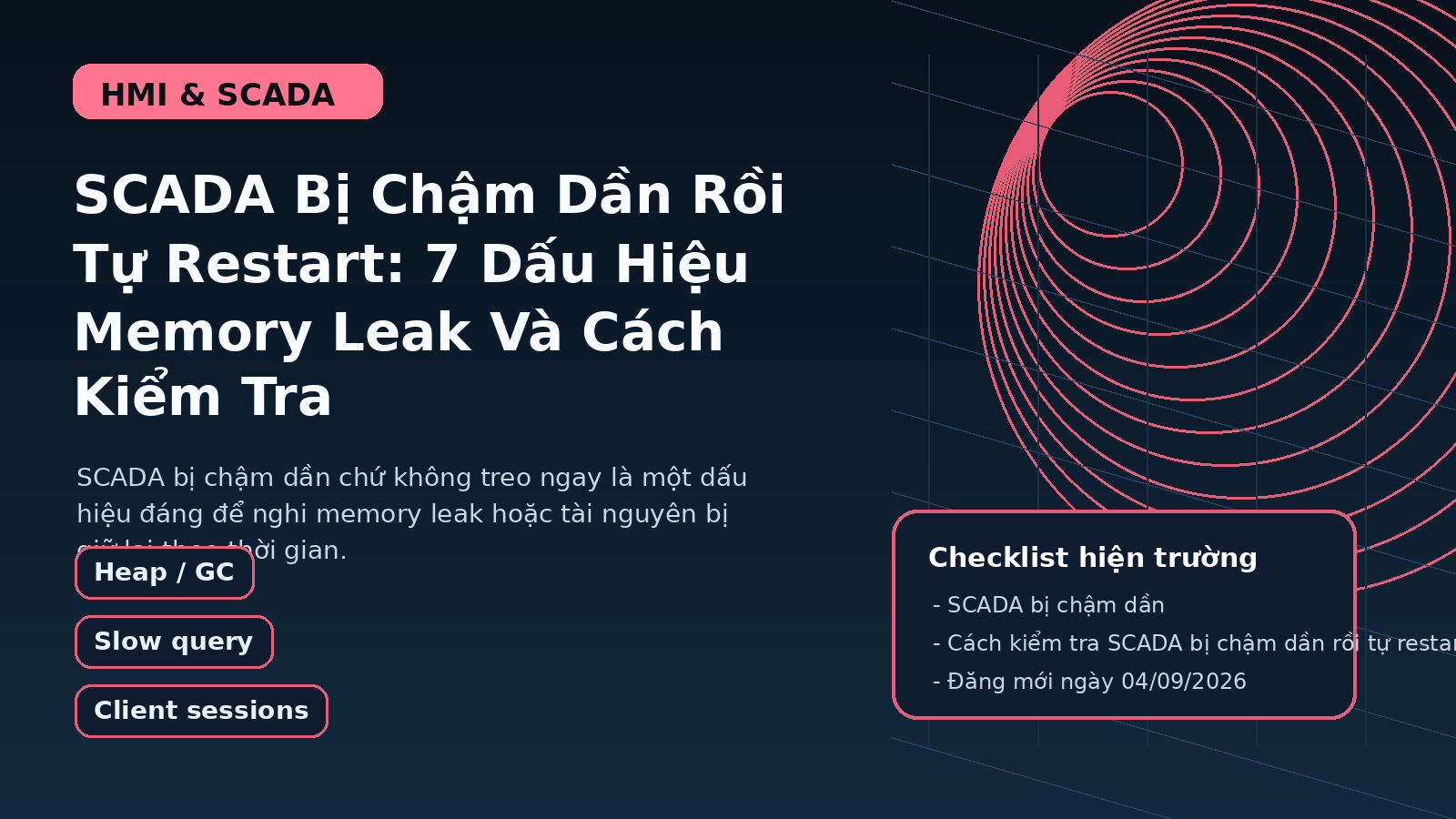
SCADA Bị Chậm Dần Rồi Tự Restart: 7 Dấu Hiệu Memory Leak Và Cách Kiểm Tra

SCADA bị chậm dần chứ không treo ngay là một dấu hiệu đáng để nghi memory leak hoặc tài nguyên bị giữ lại theo thời gian.

Search intent của cụm SCADA bị chậm dần rất thực dụng: người đọc cần biết nên xem heap, garbage collection, số session client, query lịch sử, script timer hay store-and-forward backlog ở đâu trước.

Sau khi đọc xong, người vận hành hoặc kỹ sư SCADA phải biết chụp memory usage theo thời gian, so CPU – RAM – heap, tách lỗi query nặng khỏi lỗi leak của module,

Câu trả lời nhanhSCADA bị chậm dần thường do heap tăng, query lịch sử nặng, session client tồn đọng, script chạy rò tài nguyên hoặc store-and-forward backlog.
Dữ liệu cần giữHeap usage, GC pause, thread count, số client/session, query chậm và thời điểm restart.
Bước tiếp theoTrend tài nguyên theo thời gian rồi tách lớp ứng dụng, database và session client trước khi restart.
SCADA bị chậm dần do heap tăng và query nặng trên màn hình giám sát nhà máy
Khi SCADA bị chậm dần, cần nhìn cả heap, query, session và lịch sử restart thay vì chỉ xem CPU tức thời.

Tóm tắt nhanh

Nếu SCADA bị chậm dần, hãy ghi biểu đồ RAM hệ điều hành, Java heap hoặc bộ nhớ runtime của nền tảng đang dùng, số client/session đang mở, thời gian phản hồi query lịch sử, số script timer và thời điểm restart.

Đối chiếu thêm SCADA/HMI chậm do query, SCADA redundancy mất event và checklist dừng máy 15 phút đầu nếu chậm hệ giám sát đã kéo theo dừng line.

Dành cho ai?

Bài này dành cho kỹ sư SCADA, IT-OT và quản lý sản xuất đang thấy SCADA bị chậm dần theo ca hoặc theo ngày rồi tự restart không rõ nguyên nhân.

Nó cũng hữu ích cho đội hiện trường muốn biết phải giữ dữ liệu gì trước khi reboot server hoặc chuyển trách nhiệm cho hạ tầng IT.

Dấu hiệu SCADA bị chậm dần có khả năng liên quan memory leak

Một số dấu hiệu sau thường xuất hiện trước khi SCADA bị chậm dần tới mức gateway phải restart hoặc client gần như không thao tác được.

1

Màn hình mở chậm hơn theo giờ, nhưng sau restart thì chạy mượt lại trong một khoảng thời gian ngắn.

2

RAM hệ điều hành còn nhưng heap ứng dụng hoặc số object/session tăng dần theo thời gian rồi không giảm về baseline.

3

Alarm, trend hoặc lịch sử query chậm hơn dần dù CPU trung bình không luôn ở mức cao.

4

Sự cố lặp lại sau khi thêm module, thêm client, sửa script hoặc tăng tần suất lưu lịch sử.

Checklist kiểm tra khi SCADA bị chậm dần

Đi đúng thứ tự sẽ giúp biết SCADA bị chậm dần do leak, query, client session hay do database phía sau.

  • Bước 1: Ghi thời điểm SCADA bắt đầu chậm, thời điểm restart gần nhất và khoảng thời gian từ lúc restart đến lúc hệ xuống hiệu năng rõ rệt.
  • Bước 2: Theo dõi RAM hệ điều hành, heap ứng dụng, garbage collection pause và thread count theo thời gian thay vì chỉ chụp một ảnh tức thời.
  • Bước 3: Kiểm tra số client/session, tab dashboard, Vision/Perspective session hoặc remote desktop đang mở; nhiều phiên treo có thể làm SCADA bị chậm dần dù server chưa full CPU.
  • Bước 4: Đọc log slow query, lịch sử trend, báo cáo định kỳ và script timer vì query lịch sử nặng hoặc polling dày cũng khiến SCADA bị chậm dần rất giống memory leak.
  • Bước 5: So thay đổi gần nhất: update module, sửa tag event script, thêm historian path, thêm dashboard hoặc thay retention database.
  • Bước 6: Tách bài test ứng dụng khỏi database: nếu stop query nặng mà SCADA bị chậm dần vẫn tiếp tục, nghi leak ứng dụng; nếu hiệu năng phục hồi ngay, ưu tiên khoanh database hoặc historian.
  • Bước 7: Chỉ restart sau khi đã lấy đủ heap usage, log lỗi và số session để lần chậm sau còn có dữ liệu so sánh, không phải quay lại đoán từ đầu.

Bảng khoanh vùng khi SCADA bị chậm dần

Bảng này giúp phân biệt SCADA bị chậm dần do memory leak, query nặng, session client hay hạ tầng lưu trữ.

Triệu chứngNhóm nguyên nhânCách kiểm traKhi nên gọi hỗ trợ
Restart xong chạy tốt một lúc rồi chậm lạiHeap leak hoặc session tích tụTrend heap, object count, session count theo thời gianHệ critical không thể chờ tới lúc tự sập
Trend và history chậm rõ nhấtQuery nặng hoặc database nghẽnĐọc slow query, index và tải historianCó nguy cơ mất truy vết sản xuất
CPU không cao nhưng giao diện lagGC pause, thread block hoặc client session treoSo heap, thread dump và số clientKhông có đội SCADA nội bộ
Chậm hơn sau khi thêm module hay scriptLeak do code hoặc cấu hình mớiRollback có kiểm soát hoặc tách module testVừa có thay đổi production

Không nên làm khi SCADA bị chậm dần

SCADA bị chậm dần rất dễ bị chữa cháy bằng restart, nhưng cách đó chỉ xóa triệu chứng và xóa luôn dữ liệu cần để sửa gốc.

Đừng restart server trước khi chụp heap và session

Khi SCADA bị chậm dần, heap usage, số session và log slow query ngay trước lúc restart là bằng chứng quan trọng nhất. Restart quá sớm sẽ làm mọi chỉ số trở về đẹp giả tạo.

Không đổ hết cho phần cứng khi chưa tách ứng dụng khỏi database

Thêm RAM hoặc nâng server có thể giúp SCADA bị chậm dần muộn hơn, nhưng nếu leak hoặc query lỗi vẫn còn thì hệ vẫn sẽ quay lại trạng thái cũ dưới tải thật.

Câu hỏi thường gặp

SCADA bị chậm dần có phải luôn là memory leak không?

Không. Query lịch sử nặng, session treo, script timer, tag event hoặc database nghẽn cũng có thể gây ra cùng triệu chứng.

Có nên tăng heap ngay khi thấy chậm không?

Chỉ nên tăng sau khi đã đo baseline. Heap lớn hơn có thể trì hoãn triệu chứng nhưng cũng làm khó thấy leak thật.

Cần gửi gì để hỗ trợ chẩn đoán?

Gửi log restart, biểu đồ RAM – heap, số client/session, log slow query và thay đổi cấu hình gần nhất trước khi SCADA bị chậm dần.

Cần xử lý lỗi thực tế?

Gửi log restart, heap usage và slow query khi SCADA bị chậm dần

Kỹ Thuật Nhà Máy có thể hỗ trợ tách vấn đề ở tầng SCADA, script, historian, database hoặc client session để dừng vòng lặp restart chữa cháy.

Gửi vấn đề đang gặp

Kỹ Thuật Nhà Máy • Ghi dữ liệu đúng trước khi reset hoặc thay thiết bị. Bài viết dành cho đội bảo trì, quản lý sản xuất và kỹ sư tự động hóa.

HMI & SCADA

SCADA HMI Chậm Và Lỗi Query: 7 Cách Kiểm Tra Khi Connection Pool Database Bị Cạn

SCADA HMI bị nghẽn vì connection pool database cạn do query chậm hoặc trend lịch sử quá nặng, làm màn hình báo lỗi và dữ liệu lịch sử không truy cập được.

SCADA HMI chậm lỗi query chạm trực tiếp vào downtime, tiến độ bàn giao hoặc độ tin cậy vận hành của dây chuyền.

Bài này tập trung vào dữ liệu hiện trường và thứ tự kiểm tra để xử lý SCADA HMI chậm lỗi query nhanh hơn.

Vấn đề chínhSCADA HMI bị nghẽn vì connection pool database cạn do query chậm hoặc trend lịch sử quá nặng, làm màn hình báo lỗi và dữ liệu lịch sử không truy cập được.
Dữ liệu cần giữẢnh hiện trường, thời điểm lỗi, điều kiện tải và thay đổi gần nhất liên quan tới SCADA HMI chậm lỗi query.
Mục tiêu xử lýKhóa đúng nguyên nhân gốc của SCADA HMI chậm lỗi query trước khi reset liên tục hoặc thay parts.
Hình ảnh hiện trường về SCADA HMI chậm lỗi query trong nhà máy
Scada hmi chậm lỗi query cần được kiểm tra theo dữ liệu hiện trường để tránh thay sai linh kiện hoặc bỏ sót lỗi gốc.

Tóm tắt nhanh

Khi gặp SCADA HMI chậm lỗi query, hãy giữ mã lỗi hoặc trạng thái gốc, chụp hiện trường, ghi điều kiện tải và đi đúng thứ tự kiểm tra để tách triệu chứng khỏi nguyên nhân.

Khi hệ giám sát chậm kéo dài, xem thêm thông số máy không ổn định và checklist dừng máy để giữ lại thời điểm lỗi.

Dành cho ai?

Bài này dành cho đội SCADA, IT/OT và kỹ sư nhà máy đang thấy màn hình chậm, query lỗi hoặc lịch sử không tải được do nghẽn database.

Nó cũng hữu ích cho quản lý kỹ thuật muốn giảm MTTR và chuẩn hóa cách xử lý giữa các ca.

Dấu hiệu SCADA HMI chậm lỗi query cần ghi lại trước khi reset

Nhiều sự cố kiểu SCADA HMI chậm lỗi query chỉ hiện ra trong vài giây hoặc ở đúng một điều kiện tải.

1

Ghi thời điểm HMI bắt đầu chậm, lỗi query xuất hiện ở màn nào và có lan sang lịch sử hay alarm không.

2

Kiểm tra connection pool, số session mở, timeout và query chậm trước khi chỉ reboot dịch vụ SCADA.

3

Tách màn hình, báo cáo hoặc trend nào đang gọi dữ liệu nặng nhất trong giờ cao điểm.

4

So tài nguyên máy chủ, disk latency và tình trạng database với thời điểm hệ hoạt động bình thường.

Checklist SCADA HMI chậm lỗi query tại hiện trường

Đi theo checklist này giúp tránh thay linh kiện hoặc chỉnh logic mù khi gặp SCADA HMI chậm lỗi query.

  • Bước 1: Ghi thời điểm HMI bắt đầu chậm, lỗi query xuất hiện ở màn nào và có lan sang lịch sử hay alarm không.
  • Bước 2: Kiểm tra connection pool, số session mở, timeout và query chậm trước khi chỉ reboot dịch vụ SCADA.
  • Bước 3: Tách màn hình, báo cáo hoặc trend nào đang gọi dữ liệu nặng nhất trong giờ cao điểm.
  • Bước 4: So tài nguyên máy chủ, disk latency và tình trạng database với thời điểm hệ hoạt động bình thường.
  • Bước 5: Kiểm tra thay đổi gần nhất ở query, historian, report hoặc dashboard trước khi lỗi bùng lên.
  • Bước 6: Không tăng pool hoặc restart định kỳ thay cho việc khoanh đúng truy vấn gây nghẽn.
  • Bước 7: Bổ sung cảnh báo pool gần cạn, query chậm và dashboard nặng để bắt lỗi sớm hơn.
  • Bước 8: Lưu danh sách query, index và thời điểm fail để tối ưu triệt để thay vì chữa cháy.

Bảng khoanh vùng SCADA HMI chậm lỗi query

Bảng này giúp chọn hướng kiểm tra nhanh hơn khi SCADA HMI chậm lỗi query làm máy dừng hoặc vận hành không ổn.

Triệu chứngNhóm nguyên nhânCách kiểm traKhi nên gọi hỗ trợ
Màn hình chậm toàn hệDatabase nghẽn hoặc pool cạnXem pool, query chậm và tài nguyên máy chủOperator không xem được trạng thái máy
Chỉ lỗi ở một số mànQuery hoặc widget nặng cục bộKhoanh project, view và datasourceNhiều team cùng sửa HMI
History không mở đượcTimeout hoặc index DB kémSo truy vấn history với tải DBCần truy xuất dữ liệu ca ngay
Restart xong tạm ổnNghẽn tích lũy theo tảiGiữ log trước restart và tìm query gốcLỗi quay lại hằng ngày

Sai lầm hay gặp khi xử lý SCADA HMI chậm lỗi query

Áp lực khôi phục sản xuất dễ làm đội hiện trường bỏ qua dữ liệu gốc và kéo dài thời gian xử lý.

Đừng thay thiết bị quá sớm khi chưa khóa được SCADA HMI chậm lỗi query

Nhiều trường hợp SCADA HMI chậm lỗi query không nằm ở phần cứng bị nghi ngờ đầu tiên. Thay vội rất dễ làm lỗi quay lại.

Không reset hoặc bypass liên tục khi SCADA HMI chậm lỗi query chưa rõ nguyên nhân

Reset liên tục có thể xóa dấu vết quan trọng, còn bypass tạm có thể làm tăng rủi ro an toàn hoặc downtime.

Câu hỏi thường gặp

SCADA HMI chậm lỗi query có nhất thiết là lỗi thiết bị không?

Không. SCADA HMI chậm lỗi query có thể đến từ wiring, nguồn, logic, cơ khí, cấu hình hoặc quy trình vận hành chứ không chỉ do thiết bị hỏng.

Khi nào nên gọi hỗ trợ khi gặp SCADA HMI chậm lỗi query?

Nên gọi hỗ trợ khi SCADA HMI chậm lỗi query làm dừng line, lặp lại nhiều ca hoặc đội hiện trường đã kiểm tra các bước cơ bản nhưng chưa khoanh được nguyên nhân.

Cần chuẩn bị gì để chẩn đoán SCADA HMI chậm lỗi query nhanh hơn?

Hãy gửi ảnh hiện trường, mã lỗi, điều kiện tải, thay đổi gần nhất và các số đo liên quan tới SCADA HMI chậm lỗi query. Dữ liệu ban đầu càng rõ thì thời gian xử lý càng ngắn.

Cần xử lý lỗi thực tế?

Gửi dữ liệu hiện trường khi gặp SCADA HMI chậm lỗi query

Kỹ Thuật Nhà Máy có thể hỗ trợ khoanh vùng SCADA HMI chậm lỗi query và đề xuất bước kiểm tra tiếp theo để giảm thời gian dừng máy.

Gửi vấn đề đang gặp

Kỹ Thuật Nhà Máy • Ghi dữ liệu đúng trước khi reset hoặc thay thiết bị. Bài viết dành cho đội bảo trì, quản lý sản xuất và kỹ sư tự động hóa.

SCADA Redundancy

SCADA Redundancy Vẫn Mất Event: 8 Kiểm Tra Failover Khi Dữ Liệu Tốc Độ Cao Bị Rớt

Hệ SCADA redundant vẫn có thể mất các sự kiện tốc độ cao trong lúc failover; dữ liệu critical không được buffer ở PLC nên đổi gateway là tạo khoảng trống lịch sử.

SCADA redundancy mất event chạm trực tiếp vào downtime, tiến độ bàn giao hoặc độ tin cậy vận hành của dây chuyền.

Bài này tập trung vào dữ liệu hiện trường và thứ tự kiểm tra để xử lý SCADA redundancy mất event nhanh hơn.

Vấn đề chínhHệ SCADA redundant vẫn có thể mất các sự kiện tốc độ cao trong lúc failover; dữ liệu critical không được buffer ở PLC nên đổi gateway là tạo khoảng trống lịch sử.
Dữ liệu cần giữẢnh hiện trường, thời điểm lỗi, điều kiện tải và thay đổi gần nhất liên quan tới SCADA redundancy mất event.
Mục tiêu xử lýKhóa đúng nguyên nhân gốc của SCADA redundancy mất event trước khi reset liên tục hoặc thay parts.
Hình ảnh hiện trường về SCADA redundancy mất event trong nhà máy
Scada redundancy mất event cần được kiểm tra theo dữ liệu hiện trường để tránh thay sai linh kiện hoặc bỏ sót lỗi gốc.

Tóm tắt nhanh

Khi gặp SCADA redundancy mất event, hãy giữ mã lỗi hoặc trạng thái gốc, chụp hiện trường, ghi điều kiện tải và đi đúng thứ tự kiểm tra để tách triệu chứng khỏi nguyên nhân.

Khi dữ liệu giám sát không đáng tin, xem thêm checklist dừng máy và commissioning kéo dài để chuẩn hóa thiết kế log sự kiện.

Dành cho ai?

Bài này dành cho đội SCADA, OT và kỹ sư quy trình đang dùng hệ redundant nhưng vẫn bị mất event tốc độ cao khi failover.

Nó cũng hữu ích cho quản lý kỹ thuật muốn giảm MTTR và chuẩn hóa cách xử lý giữa các ca.

Dấu hiệu SCADA redundancy mất event cần ghi lại trước khi reset

Nhiều sự cố kiểu SCADA redundancy mất event chỉ hiện ra trong vài giây hoặc ở đúng một điều kiện tải.

1

Xác nhận mất event xảy ra đúng lúc failover, ở loại sự kiện nào và mức độ mất có lặp lại không.

2

Kiểm tra buffer sự kiện ở PLC, gateway và SCADA để biết dữ liệu có nơi giữ trung gian hay không.

3

So cấu hình đồng bộ redundancy, store-forward và event queue giữa hai node SCADA.

4

Test failover có kiểm soát với tín hiệu tốc độ cao để đo khoảng trống dữ liệu thực tế.

Checklist SCADA redundancy mất event tại hiện trường

Đi theo checklist này giúp tránh thay linh kiện hoặc chỉnh logic mù khi gặp SCADA redundancy mất event.

  • Bước 1: Xác nhận mất event xảy ra đúng lúc failover, ở loại sự kiện nào và mức độ mất có lặp lại không.
  • Bước 2: Kiểm tra buffer sự kiện ở PLC, gateway và SCADA để biết dữ liệu có nơi giữ trung gian hay không.
  • Bước 3: So cấu hình đồng bộ redundancy, store-forward và event queue giữa hai node SCADA.
  • Bước 4: Test failover có kiểm soát với tín hiệu tốc độ cao để đo khoảng trống dữ liệu thực tế.
  • Bước 5: Kiểm tra độ trễ mạng, time sync và cơ chế flush queue khi node chính chuyển sang dự phòng.
  • Bước 6: Không giả định redundancy là đủ nếu event critical không được buffer ở lớp thấp hơn.
  • Bước 7: Bổ sung test case failover cho tín hiệu tốc độ cao trong FAT hoặc SAT.
  • Bước 8: Lưu biểu đồ mất event và thời gian chuyển hệ để làm chuẩn thiết kế cho lần sau.

Bảng khoanh vùng SCADA redundancy mất event

Bảng này giúp chọn hướng kiểm tra nhanh hơn khi SCADA redundancy mất event làm máy dừng hoặc vận hành không ổn.

Triệu chứngNhóm nguyên nhânCách kiểm traKhi nên gọi hỗ trợ
Trend vẫn có nhưng event bị rớtQueue hoặc buffer event không đủSo event path riêng với trend pathSự kiện critical phục vụ truy vết
Mất event đúng lúc failoverChuyển node làm gián đoạn ghiĐo thời gian chuyển hệ và queue replayNhà máy cần bằng chứng lịch sử đầy đủ
Chỉ mất event tốc độ caoPLC không buffer hoặc SCADA flush chậmKhoanh sampling path và buffer tầng dướiẢnh hưởng điều tra sự cố
Failover test hiếm khi thực hiệnRủi ro ẩn không được phát hiệnLập test định kỳ có đo gap dữ liệuHệ redundant nhưng thiếu niềm tin

Sai lầm hay gặp khi xử lý SCADA redundancy mất event

Áp lực khôi phục sản xuất dễ làm đội hiện trường bỏ qua dữ liệu gốc và kéo dài thời gian xử lý.

Đừng thay thiết bị quá sớm khi chưa khóa được SCADA redundancy mất event

Nhiều trường hợp SCADA redundancy mất event không nằm ở phần cứng bị nghi ngờ đầu tiên. Thay vội rất dễ làm lỗi quay lại.

Không reset hoặc bypass liên tục khi SCADA redundancy mất event chưa rõ nguyên nhân

Reset liên tục có thể xóa dấu vết quan trọng, còn bypass tạm có thể làm tăng rủi ro an toàn hoặc downtime.

Câu hỏi thường gặp

SCADA redundancy mất event có nhất thiết là lỗi thiết bị không?

Không. SCADA redundancy mất event có thể đến từ wiring, nguồn, logic, cơ khí, cấu hình hoặc quy trình vận hành chứ không chỉ do thiết bị hỏng.

Khi nào nên gọi hỗ trợ khi gặp SCADA redundancy mất event?

Nên gọi hỗ trợ khi SCADA redundancy mất event làm dừng line, lặp lại nhiều ca hoặc đội hiện trường đã kiểm tra các bước cơ bản nhưng chưa khoanh được nguyên nhân.

Cần chuẩn bị gì để chẩn đoán SCADA redundancy mất event nhanh hơn?

Hãy gửi ảnh hiện trường, mã lỗi, điều kiện tải, thay đổi gần nhất và các số đo liên quan tới SCADA redundancy mất event. Dữ liệu ban đầu càng rõ thì thời gian xử lý càng ngắn.

Cần xử lý lỗi thực tế?

Gửi dữ liệu hiện trường khi gặp SCADA redundancy mất event

Kỹ Thuật Nhà Máy có thể hỗ trợ khoanh vùng SCADA redundancy mất event và đề xuất bước kiểm tra tiếp theo để giảm thời gian dừng máy.

Gửi vấn đề đang gặp

Kỹ Thuật Nhà Máy • Ghi dữ liệu đúng trước khi reset hoặc thay thiết bị. Bài viết dành cho đội bảo trì, quản lý sản xuất và kỹ sư tự động hóa.